IDE版本要求及插件降级方法
Github Copilot插件对IDE的版本有一定的要求,如果您的IDE版本过低,可能会导致插件无法正常使用。
较为常见的是 Github Copilot 插件无法安装,或者安装无法使用 对话 功能。
Jetbrains全系列
版本要求
最低版本要求: 2023.2
如果您当前低于此版本请升级到最新版本,因为Jetbrains是付费软件, 如果您没有条件升级可以使用此站点 JB全家桶破解
GitHub Copilot版本: 最低版本要求: 1.4.0
插件降级
在这里下载 GitHub Copilot插件历史版本, 下载文件到本地后打开IDE
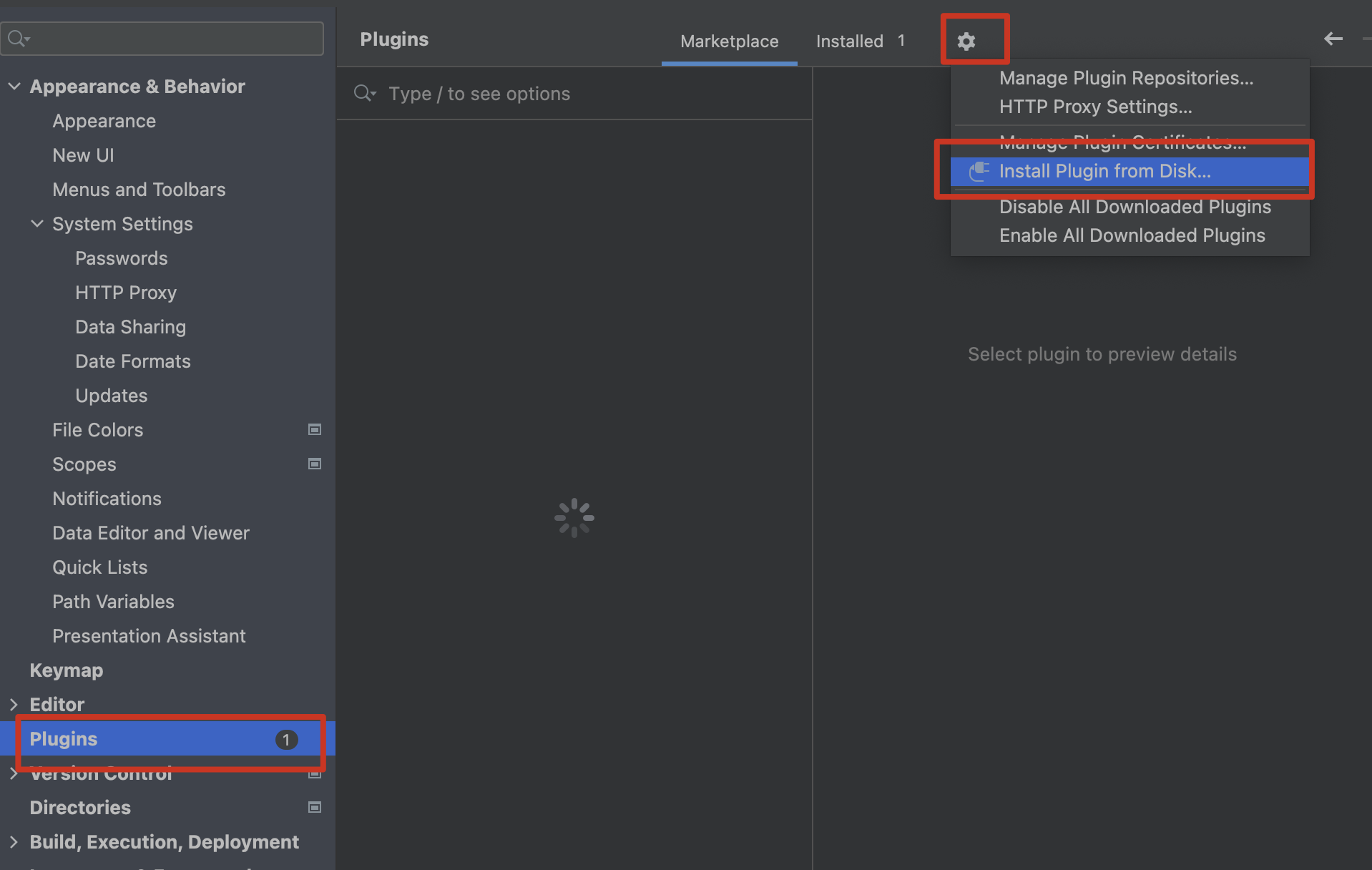
点击 Settings -> Plugins -> Install Plugin from Disk 选择下载的插件文件即可.
VSCode
版本要求
直接在VSCode商店搜索 GitHub Copilot 即可, 如果您无法搜索到, 请升级到最新版本的VSCode.
GitHub Copilot版本: 最低版本要求: 1.161.0
插件降级
在这里下载 VSCode GitHub Copilot 插件历史版本, 然后打开 VSCode.
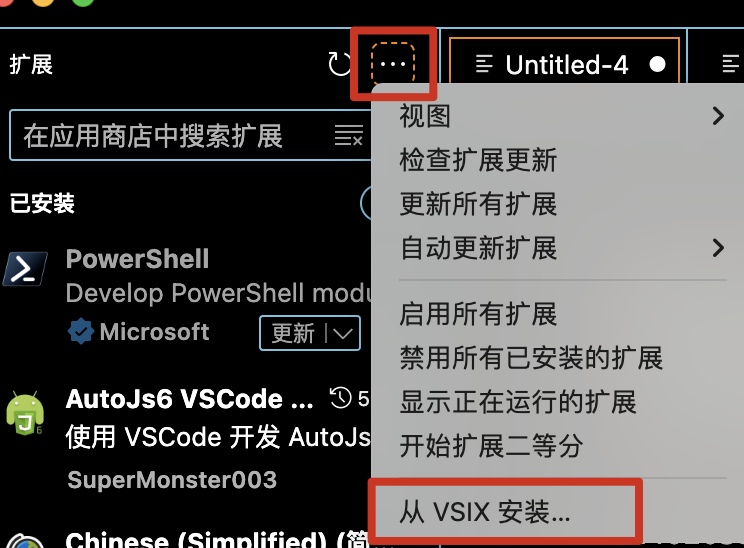
点击 Extensions -> ... -> Install from VSIX 选择下载的插件文件即可.
Visual Studio 2022
版本要求
IDE版本: 小于 17.9.0, 如果您当前高于此版本请回滚到 17.9.0 版本.
您可以使用 Visual Studio 2022 降级长绿引导程序 进行版本回滚.
插件降级
- 打开VS2022的扩展管理器,找到GitHub Copilot插件,卸载掉当前版本的插件。
- 下载 GitHub Copilot插件1.15.6版本
- 关闭VS2022,双击安装下载的插件文件,安装成功后重新打开VS2022即可。
- 如果您降级后图标依旧显示
斜线可以随意在任意代码位置敲点东西即可激活插件。
其他IDE
其他IDE暂无版本要求, 请确保您的IDE和插件是最新版本即可.