GitHub Copilot插件相关
- 小助手更换全代理模式后, 此篇文章将不再更新, 请查看 全代理方式激活须知 获取最新信息.
- 在其他篇章中无法找到解决方案时候, 再来尝试这里的解决方案.
1. 授权成功后,Copilot图标还是带斜杠(未登录状态)
- 第一:先确认自己的开发工具是2022以上版本的,太低版本不支持!
- 第二:插件版本也需要是最新的,不会看版本就卸载重装再次激活。
- 第三:查看自己的网络,关闭代理和加速器!
- 第四:插件上不要登录你的GitHub账号,需要先退出再激活,不会退出就卸载重装github copilot插件。
如果您之前使用过其他类似的激活工具, 务必卸载重装GitHub Copilot插件
2. 插件图标一直转圈圈,却不出提示?
不是Copilot小助手的原因, Copilot小助手并不参与插件任何功能,大概率是自己网络问题!!
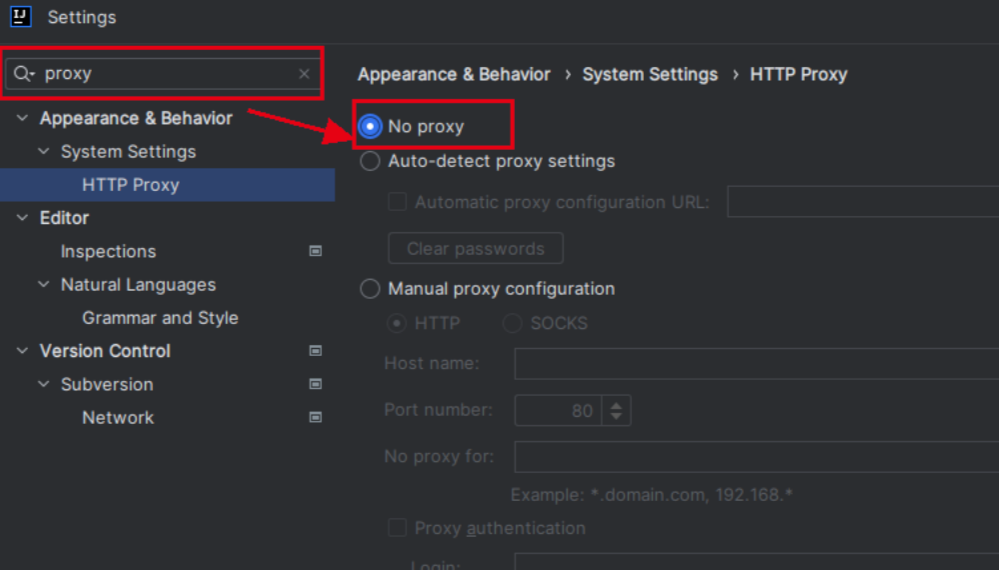
- 不要挂代理,关闭本地的代理软件,如果开发工具里设置了代理,也需要关闭!重启开发工具!
其实导致插件图标一直转圈圈的原因有很多, 除了网络问题之外还有可能是下面问题:
- 之前补全的时候, 有可能是因为网络问题, 导致补全失败, 但是插件并没有提示, 但是插件图标一直转圈圈, 这个时候, 直接忽略即可, 下一次插件该补全提示的时候还是会出现的
- 有可能是因为您的代码不够多, 导致插件没有提示, 但是插件图标一直转圈圈, 这个时候, 您可以尝试在代码中多写一些代码, 然后再次触发补全, 看看是否有提示
- 可能是不支持的文件后缀名
总之, 只要插件图标不是带斜杠的, 那么就是正常的, 不用去过多的关注它的状态, 下一次该补全的时候还是出现的.
如果发现长时间没有出现补全提示了, 一般情况下重启编辑器即可.
3. Copilot不支持您的地区
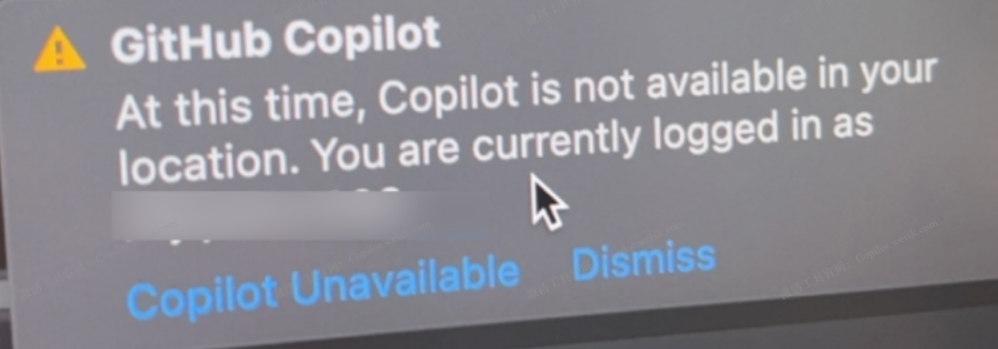
不要挂代理,关闭本地的代理软件,如果开发工具里设置了代理,也需要关闭!然后重启开发工具!
4. 用了没多久,Copilot掉线了,变成了未登录
这个问题常见于VSCode,因为它会自动更新插件导致掉线,重新打开授权工具激活即可!!
怎么解决:关闭VSCode插件的自动更新即可! 不然就需要它升级一次你就得激活一次!
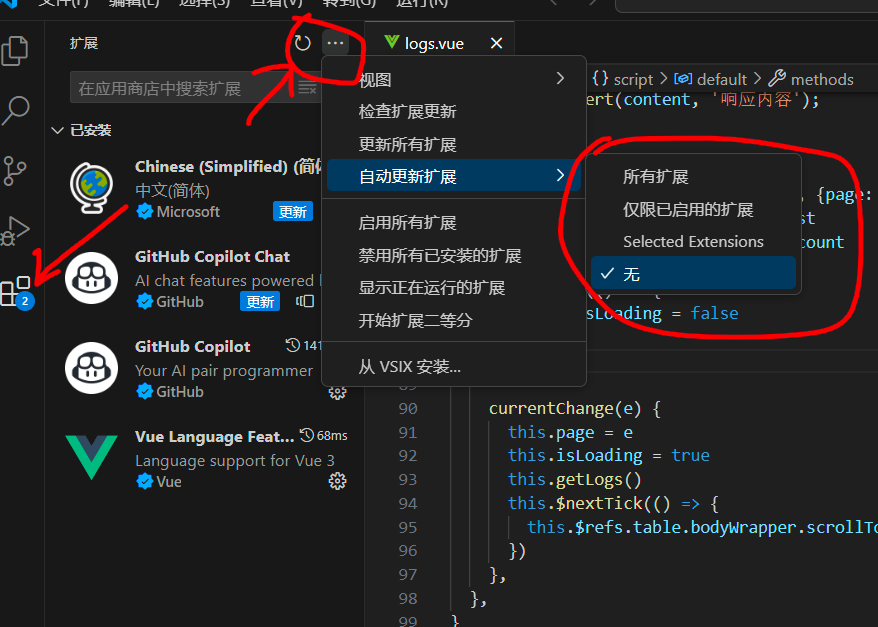
如果是其他开发工具,一般常见是网络波动导致! 请重启开发工具即可,或者重新激活即可!
5. Copilot提示网络超时ETIMEDOUT
访问GitHub Copilot的服务器超时,一般是网络问题,或者是DNS污染导致的!。
值得注意的是, 使用Copilot不需要挂代理, 出现超时有可能是公司网络限制的问题, 请尝试使用手机热点或者其他网络环境.
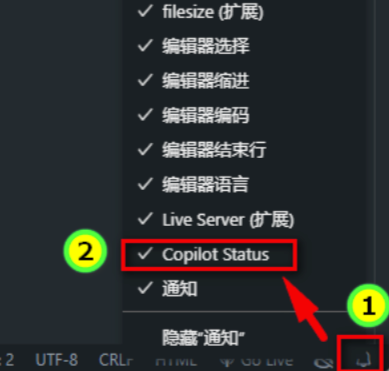
6. VSCode安装Copilot插件激活后,底部栏不显示Copilot图标
右击右下角的小铃铛,选中Copilot Status
7. 如何在VSCode进行远程开发(WSL)

不少人在windows/mac上远程连接linux上使用VSCode开发,比如wsl linux上面进行开发,参考下面方法:
方案一:
您需要在您的linux服务器上安装copilot插件,然后在服务器上运行linux版本的授权工具进行授权!
注意,免费试用用户仅支持一台设备激活哦,按月付费订阅用户可以在多台设备上激活, 最多10台设备!
方案二:
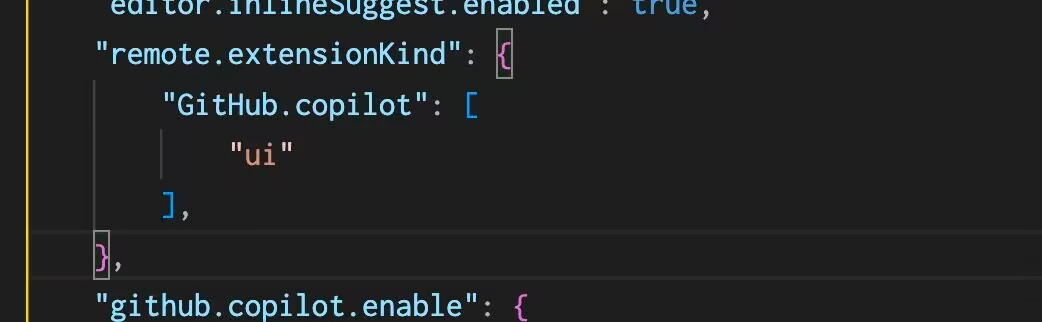
在自己本地电脑安装copilot插件激活,然后在vscode的配置文件里设置如下:
Win用户按ctrl+shift+p, Mac用户按control+shift+p 调出下面的 输入 settings.json 找到打开用户设置 双击打开

加上下面代码 保存并重启开发工具:
"remote.extensionKind": {
    "GitHub.copilot": [
      "ui"
    ],
"github.copilot-chat": "ui"
}
8. Visual Studio 2022激活后还是未登录?
暂不支持Chat功能, 仅支持补全功能, 请忽略未登录提示, 直接使用即可.
不要登录自己的github账号, 否则可能无法正常使用.
VS2022激活成功后, 打开软件会提示让你登录,不用理会,打开个代码文件,随便敲个代码, 就会自动登录成功copilot,就可以正常使用。
上方黄色条内的提示直接忽略即可!
9. 判断是否激活成功
VSCode和IDEA判断方式相同:重启 IDE 之后,可以通过 IDE 右下角的图标来判断是否激活成功,除图标外其他的信息不用看。
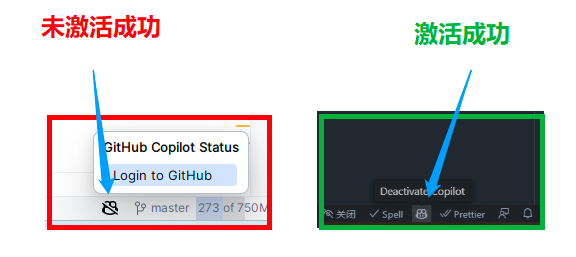
Visual Studio 2022 看日志中出现 Auth Status:OK 即可,其他东西不用管。
如果 Visual Studio 2022 下面的 Copilot 图标有斜线,那么点击一下他,把几个选项都Enable一下
如果Enable都勾选了,Copilot图标还是有斜杠的话,随便写一下代码,斜杠就会消失.
10. 代理软件导致Copilot无法使用
请尝试将下面域名添加到代理软件的名单中, 具体如下:
GitHub相关 (强制代理)
- *.github.com
- *.githubusercontent.com
- *.githubcopilot.com
Copilot小助手相关 (强制直连)
- *.noteo.cn
长期使用代理请求小助手相关服务可能会导致账号被禁用,
请谨慎使用或将小助手域名添加到代理软件白名单中.
11. Jetbrains全系列IDE激活后,GitHub Copilot插件不提示补全
插件设置问题
现象描述: 激活成功后, GitHub Copilot 插件图标正常, 但是不提示补全, 也不提示任何错误信息.
这可能是关闭了 GitHub Copilot 插件的 Automatically show completions 选项, 被禁用了, 打钩启动即可.
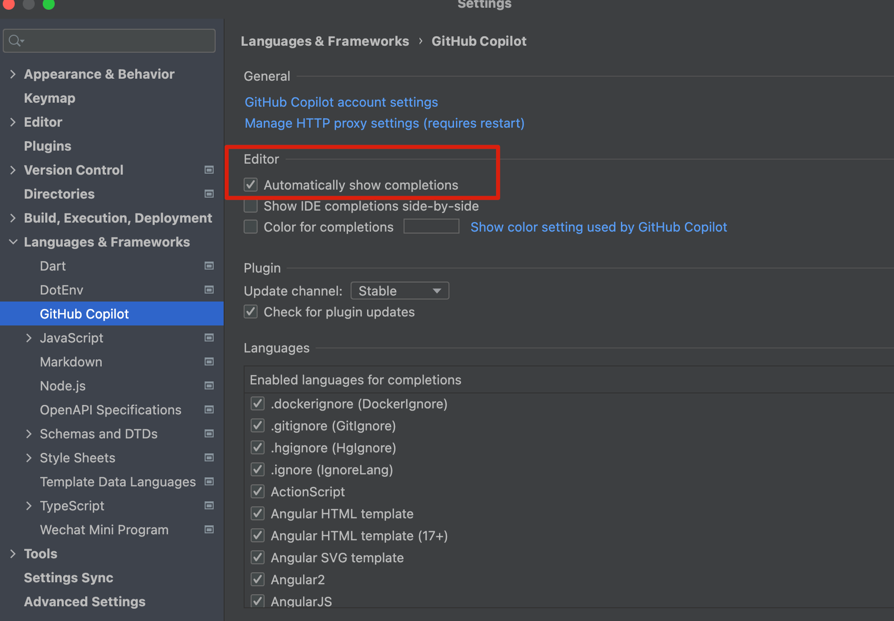
或者检测 Languages 选项是否有勾选对应的文件后缀名, 如果没有勾选, 请勾选上即可.
插件版本问题
如果您的 GitHub Copilot 版本是 1.5.1 以上, 则您必须使用私有部署版本进行激活, 否则无法正常使用.
具体方法请参考: 绑定GitHub账号使用私有部署版本(企业版)
如果您的 GitHub Copilot 版本是 1.5.7 以上, 尝试使用在 IDE 中设置代理的方式解决:
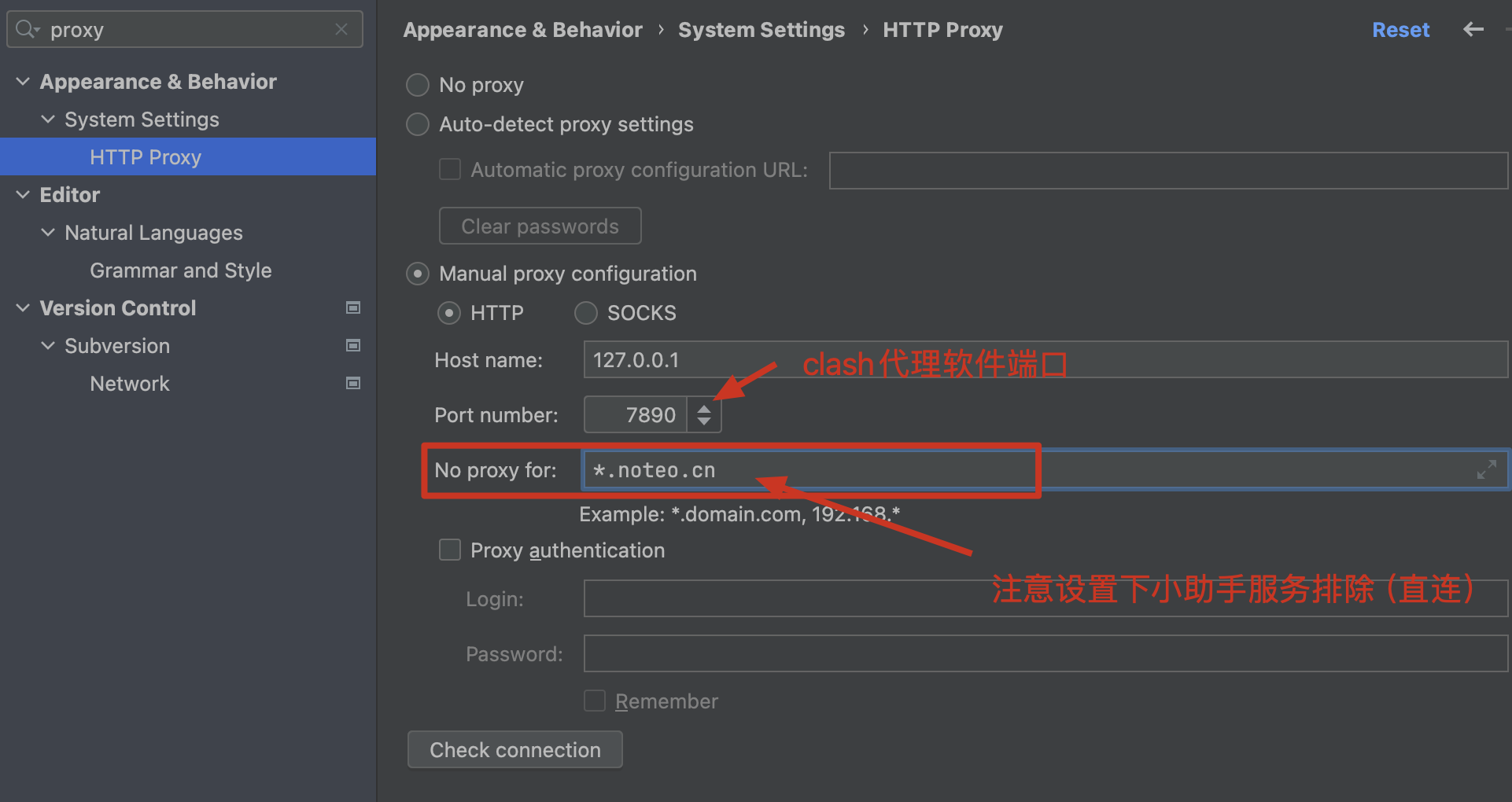 这里使用的是 ClashX 代理软件, 设定的代理端口是7890, 这个可根据自己实际情况来选择使用端口, 然后设置小助手服务域名(*.noteo.cn)为直连即可.
注意, 修改 IDE 的代理设置必须重启 IDE 后才会生效.
这里使用的是 ClashX 代理软件, 设定的代理端口是7890, 这个可根据自己实际情况来选择使用端口, 然后设置小助手服务域名(*.noteo.cn)为直连即可.
注意, 修改 IDE 的代理设置必须重启 IDE 后才会生效.
或者您可以选择降级插件版本到 1.5.3, 具体降级方法参考: Jetbrains全系列 GitHub Copilot 插件版本降级
12. VSCode更新插件后提示Github Copilot 未登录?
因VSCode的特殊性, 我们强烈建议您关闭插件的自动更新, 具体详见: 关闭VSCode插件的自动更新即可
如果您已经更新了插件, 请重新激活即可.
注意: 因VSCode自带缓存, 重新激活步骤可能需要反复重复多次, 直到插件图标正常为止.
您还可以使用小助手的清理目录缓存功能:
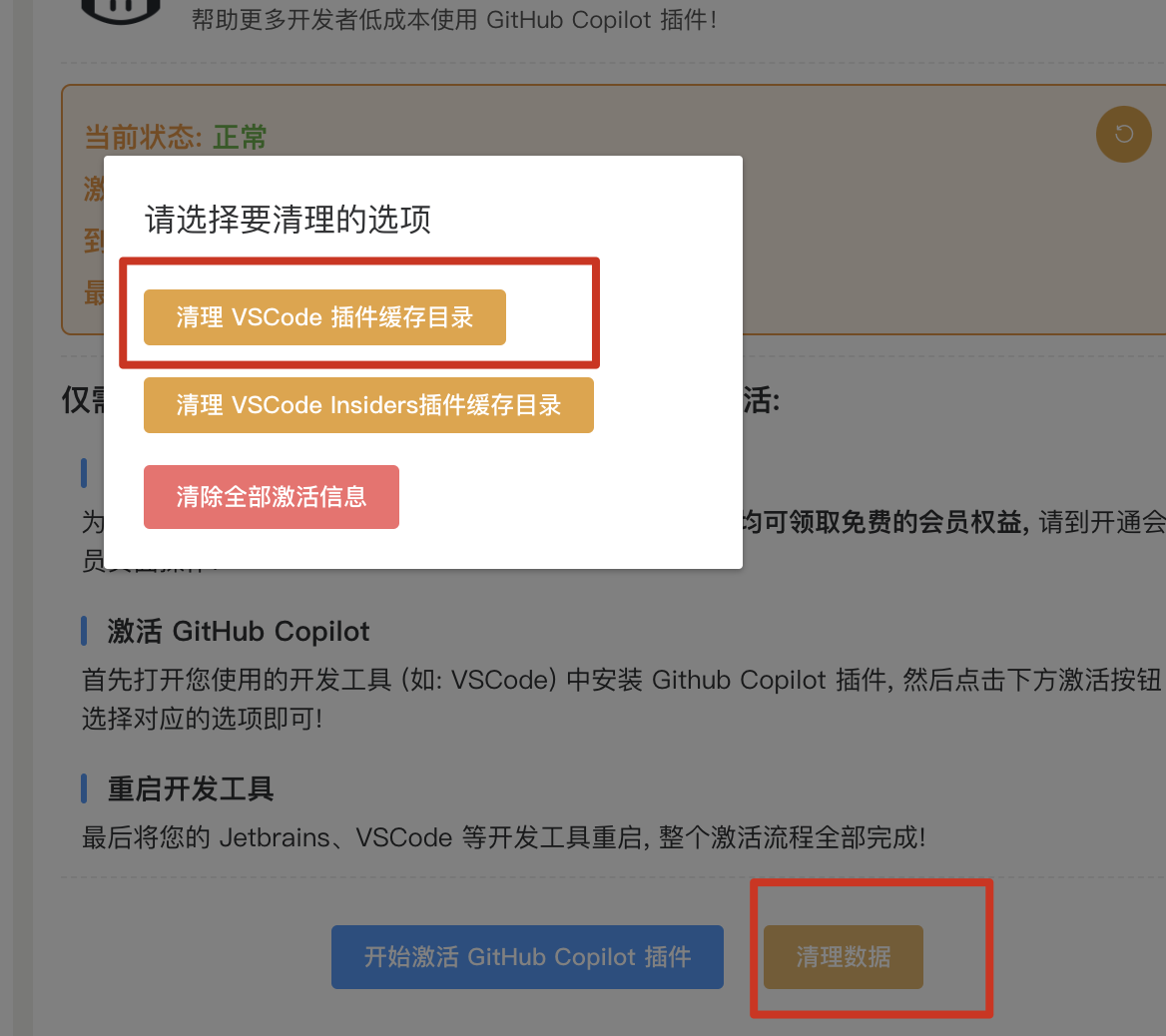
在最新的版本中您可以使用 绑定GitHub账号使用私有部署版本(企业版) 方式配置好后就可以正常自动更新插件了, 不必每次更新都重新激活.
13.Jetbrains系列中的Copilot插件激活失败
如果您的 GitHub Copilot 版本是 1.5.1 以上, 则您必须使用私有部署版本进行激活, 否则无法正常使用.
具体方法请参考: 绑定GitHub账号使用私有部署版本(企业版)
按教程配置好后需要再您的 IDE 中登录自己的账号, 如果登录不成功或超时请关闭全局代理或 IDE 代理后进行重试.
如果出现下面错误:
Sign in failed. Reason: Could not log inwith device flow on copilot.noteo.cn:Client network socket disconnectedbefore secure TLS connection wasestablished,request id:3, error code:1001
请检查您的网络环境, 确保网络畅通能正常访问 copilot.noteo.cn , 且不要挂代理, 重试即可.
在一些企业中我们的域名可能被限制, 请联系您的网络管理员放行我们的域名.
如果您不想使用此方式那么只能降级 GitHub Copilot 插件版本, 具体方法请参考: Jetbrains 修改插件版本
14. 会上传本地代码吗? 如何保证隐私安全?
Copilot小助手仅下发正版账号信息到您本地, 接下来所有的请求全部走 GitHub Copilot 官方接口,
我们不接管(中转)任何请求, 请放心使用!
我们所使用的全部 GitHub Copilot 账号均进行了以下设置:
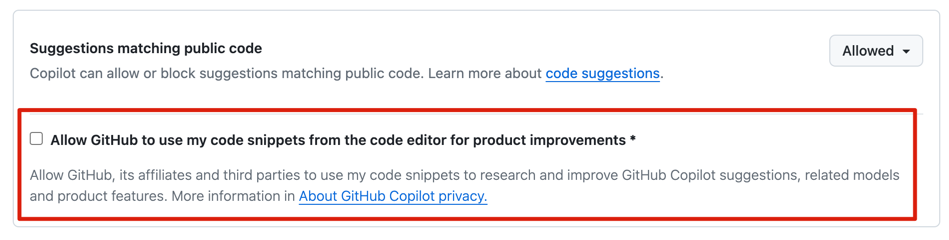
这意味着 GitHub 官方给出了保证, 不会使用用户代码片段来改进 GitHub Copilot 的模型.
但实话实话, 求个心里安慰罢了, 目前所有此类产品的隐私安全问题, 无法做到百分百的保证.