私有部署(企业版)方式激活
版本要求
为了降低维护成本和保证更新速度,默认只支持最新版本 IDE和插件, 旧版本的我们只能尽力兼容但不保证能够正常使用.
Jetbrains全系列
适用于与 JetBrains 全系列 IDE (如IntelliJ IDEA、PyCharm、WebStorm、GoLand、DataGrip、CLion、Android Studio、Rider等).
- IDE 版本:
2023.2以上 - GitHub Copilot 插件版本:
1.5.8以上
VSCode
具体适用于与 VSCode、VSCode Insiders 两款 IDE.
- IDE 版本:
1.87.2以上 - GitHub Copilot 插件版本:
1.200.0以上 (支持预览版) - GitHub Copilot Chat 插件版本:
0.14.0以上 (支持预览版)
Copilot for Xcode
- 软件 版本:
0.31.2以上`
其他IDE
- 请尽可能使用较新的 IDE 版本, 以确保您的 GitHub Copilot 插件能够使用最新版本 (VS2022除外).
操作步骤
在操作之前确保自己未使用过任何的方式激活过 GitHub Copilot 插件, 否则您需要重新卸载重装插件来恢复到未激活状态.
总体步骤
- 解决自己的环境 (激活过) 的问题
- 通过Copilot小助手绑定自己的GitHub账号
- 配置IDE的服务URI
- 手动登录IDE的GitHub Copilot插件
如何解决已经激活过的问题
- VSCode: 按教程步骤操作 VSCode清理插件缓存目录(含视频教程), 然后重新安装GitHub Copilot插件和 GitHub Copilot Chat插件.
- Jetbrains: 卸载GitHub Copilot插件, 重启IDE, 重新安装GitHub Copilot插件.
- 其他IDE: 请自行查找相关的教程, 或者联系我们的客服人员进行咨询.
小助手的配置
首先知道自己的GitHub账号或者主页地址, 下面是找到自己的GitHub账号的方法:
打开 GitHub网站 , 然后点击右上角的头像, 点击 Your profile 跳转页面后上方的地址就是你的主页地址.
将你的主页地址复制下来, 然后打开 Copilot小助手 进行操作, 如下:
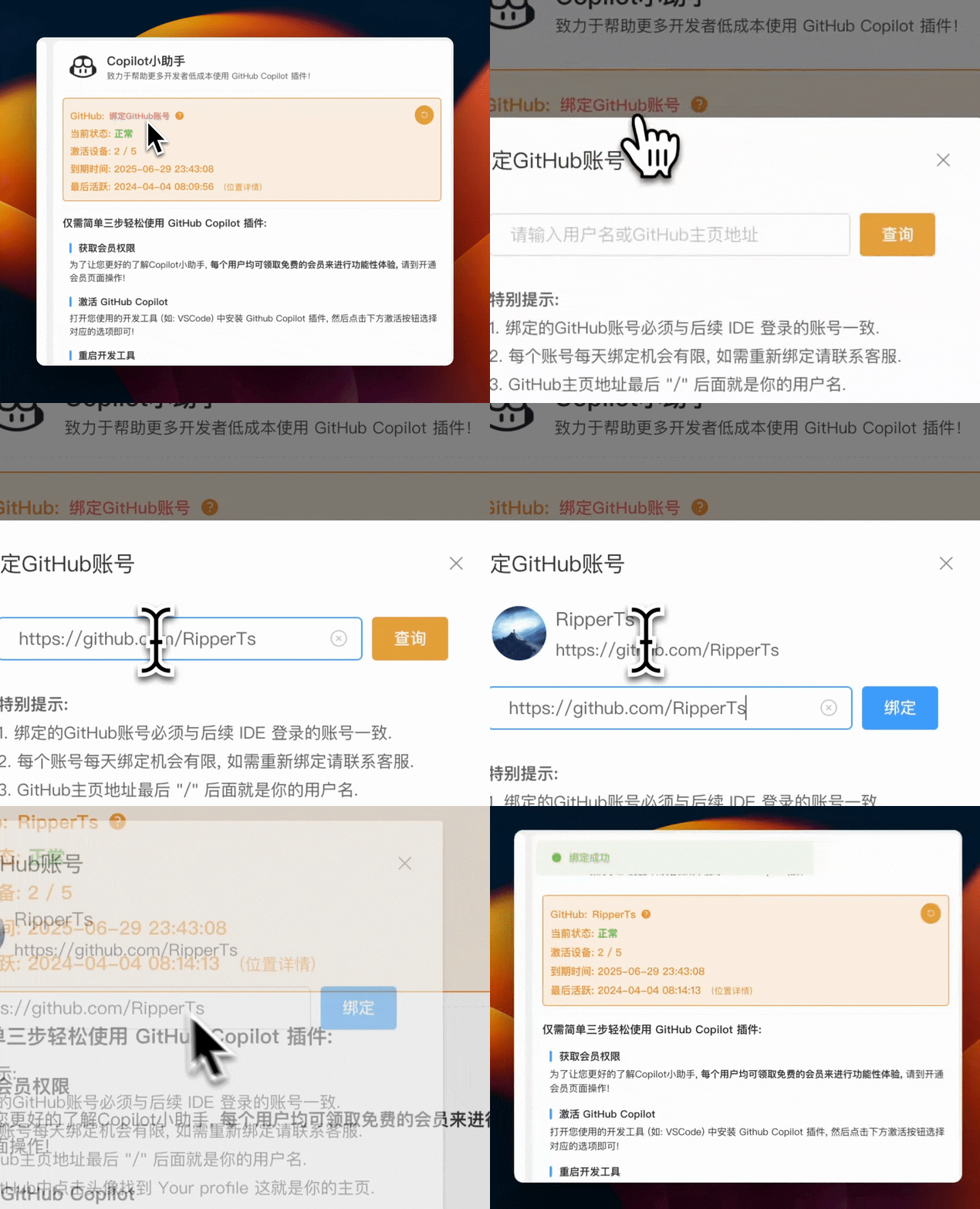
绑定的GitHub账号必须与接下来步骤中 IDE 中的要登录的账号一致, 否则无法正常使用.
VSCode的配置
具体适用于与 VSCode、VSCode Insiders 两款 IDE.
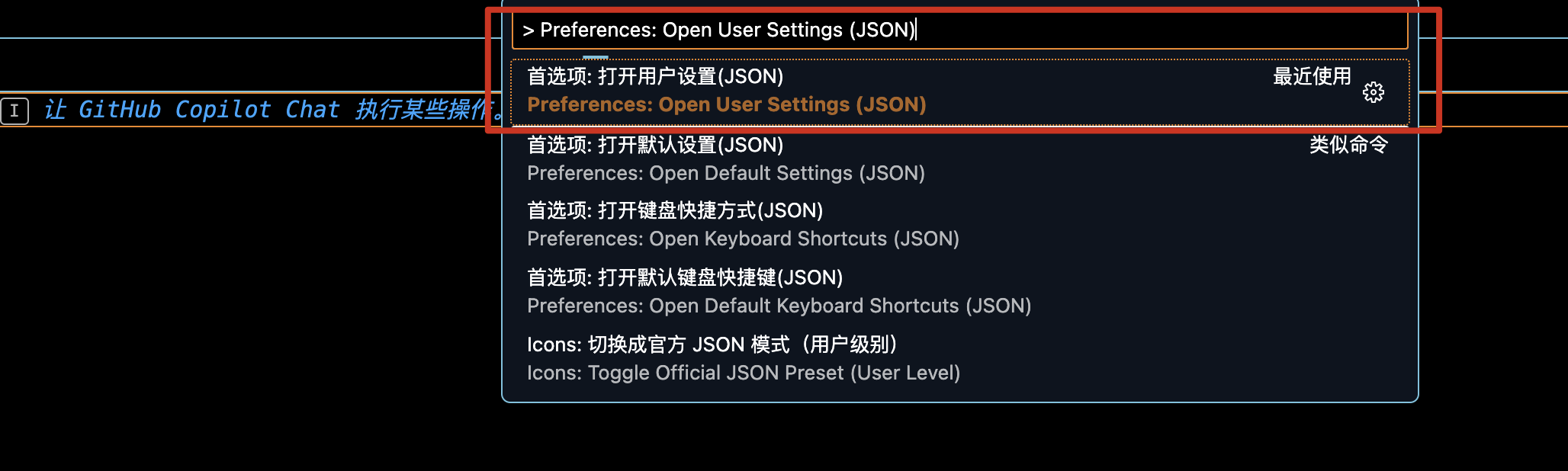
打开VSCode, 使用下面快捷键打开命令面板:
- Windows or Linux:
Ctrl+Shift+P - MacOS:
Cmd+Shift+P
然后输入:
> Preferences: Open User Settings (JSON)
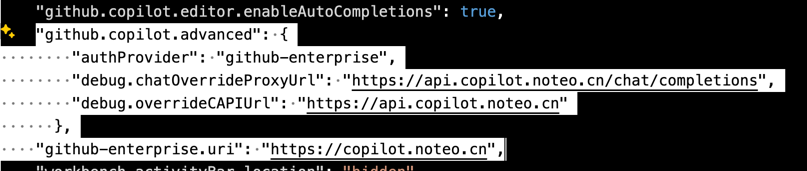
然后在打开的文件中的最下面添加如下配置即可. (2024-06-06 之前用户如下配置需要更新)
"github.copilot.advanced": {
    "authProvider": "github-enterprise",
    "debug.overrideCAPIUrl": "https://api.copilot.noteo.cn",
    "debug.overrideProxyUrl": "https://content.copilot.noteo.cn",
    "debug.chatOverrideProxyUrl": "https://api.copilot.noteo.cn/chat/completions",
},
"github-enterprise.uri": "https://copilot.noteo.cn"
配置完成后, 点击右下角的 GitHub Copilot 图标, 点击 登录 , 然后输入您的GitHub账号和密码即可.
VSCode操作视频教程
Jetbrains全系列的配置
适用于与 JetBrains 全系列 IDE (如IntelliJ IDEA、PyCharm、WebStorm、GoLand、DataGrip、CLion、Android Studio、Rider等).
按下图配置, 填写为 没有http:// 或 https:// 前缀
copilot.noteo.cn
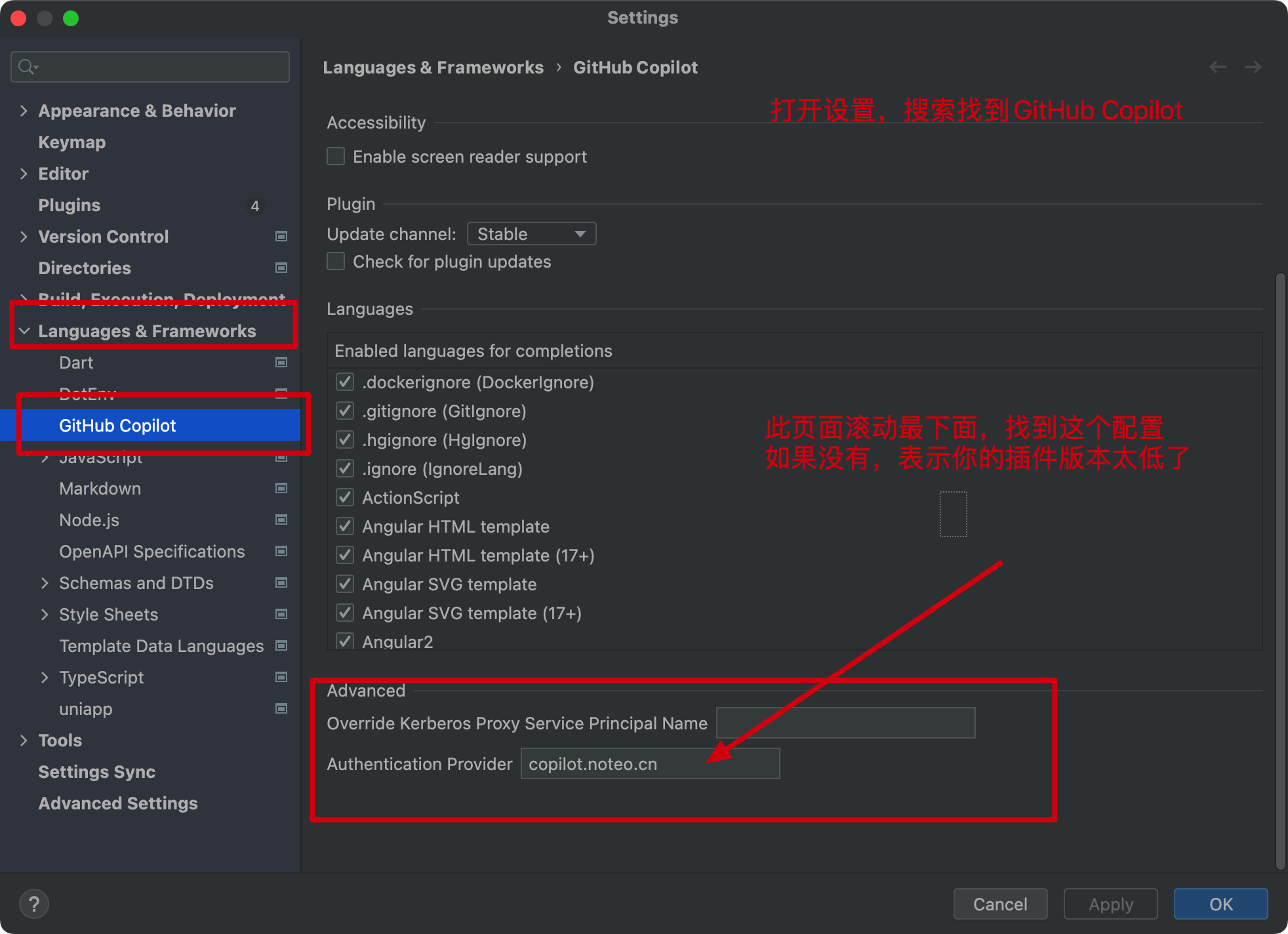
配置完成后, 点击右下角的 GitHub Copilot 图标, 点击 登录 , 然后输入您的GitHub账号和密码即可.
Jetbrains操作视频教程
Copilot for Xcode的配置
- 软件下载: CopilotForXcode
- 教程: CopilotForXcode使用教程
- 配置: 打开软件, 点击
设置, 填写为
https://copilot.noteo.cn
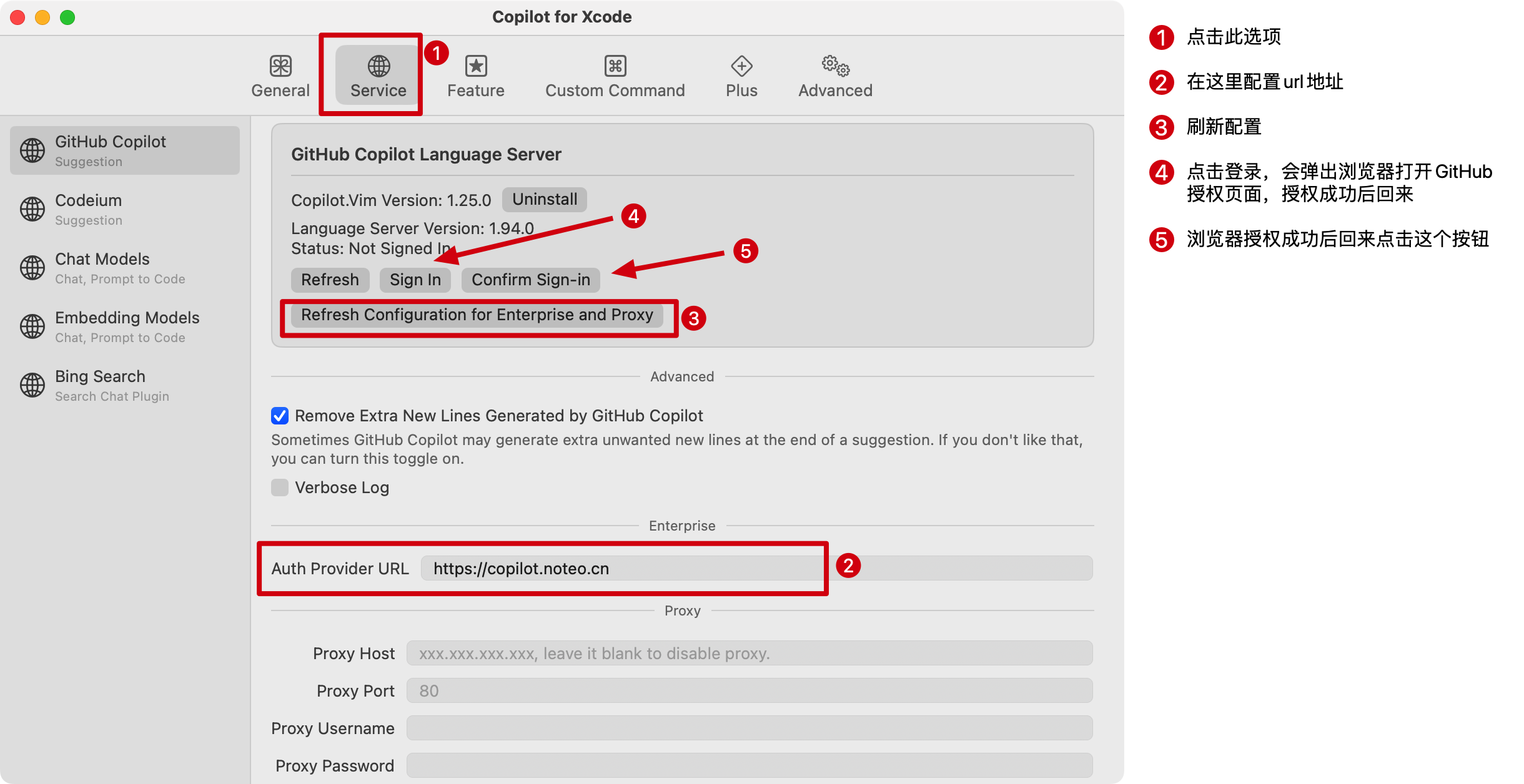
Xcode操作视频教程
在此之前, 请确保您的IDE和插件版本满足要求, 并且已经在Copilot小助手上绑定了您的GitHub账号.
注意事项
- 请勿将您的账号信息泄露给他人, 一经后台检测到您的账号信息被泄露, 将会立即封禁您的账号, 且不予退款.
- 您在小助手中绑定的账号信息, 与IDE中登录的账号信息必须一致, 否则无法正常使用.
- 您的GitHub账号不会因为此操作而受到任何影响.
- 请自觉遵守 服务政策条款.